1
进入 Profiles,点击加号
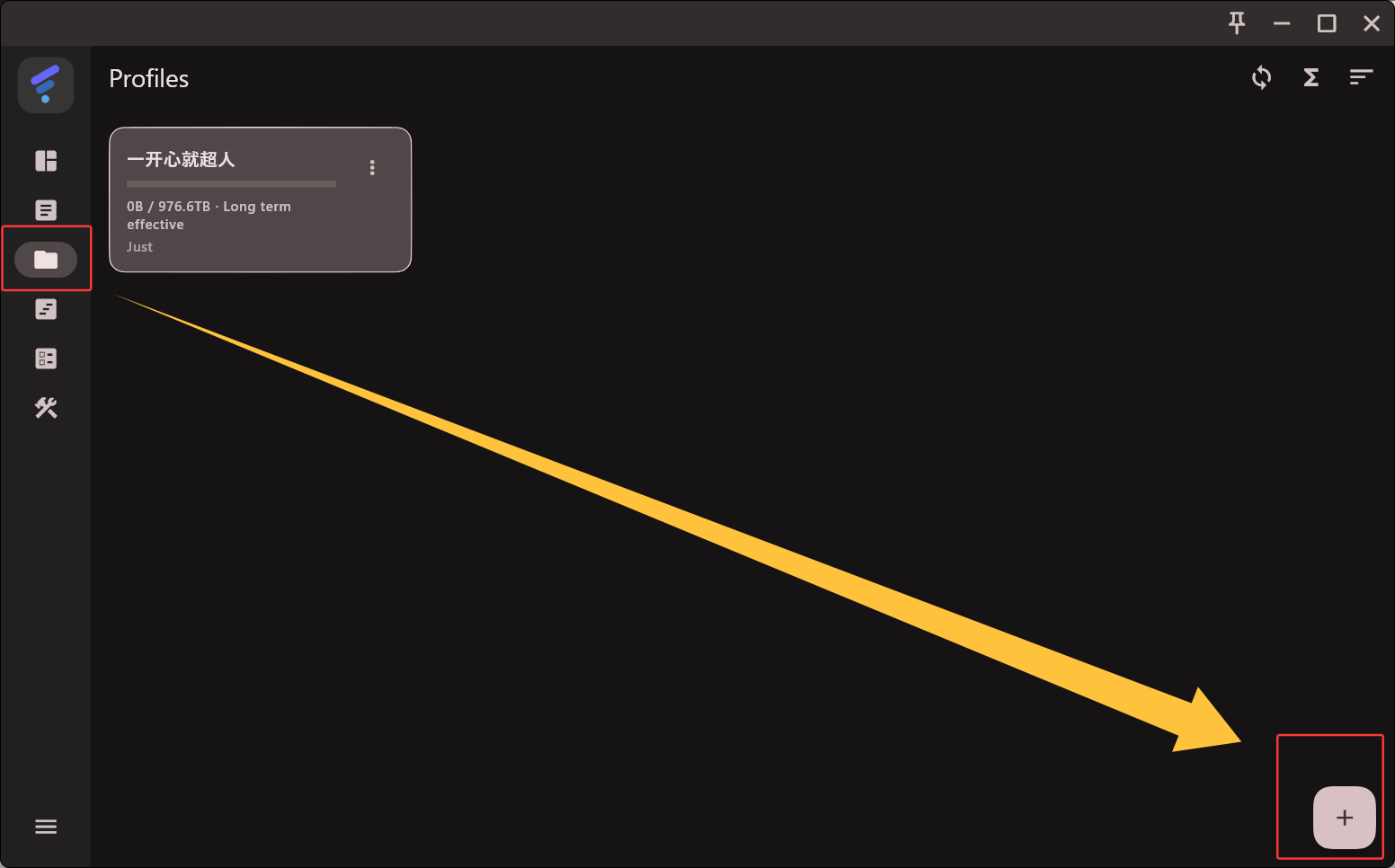
打开客户端后,点击左侧文件夹图标进入 Profiles 页面,再点击右下角的 + 按钮。
拿到订阅链接后,先把链接导入到 Profiles,再确认 Proxies 页面出现节点。电脑端开启代理前需要打开 TUN,安卓端跳过 TUN,直接启动即可。
注意:订阅链接是私人链接,不要发给陌生人,也不要截图公开完整链接。
打开客户端后,点击左侧文件夹图标进入 Profiles 页面,再点击右下角的 + 按钮。
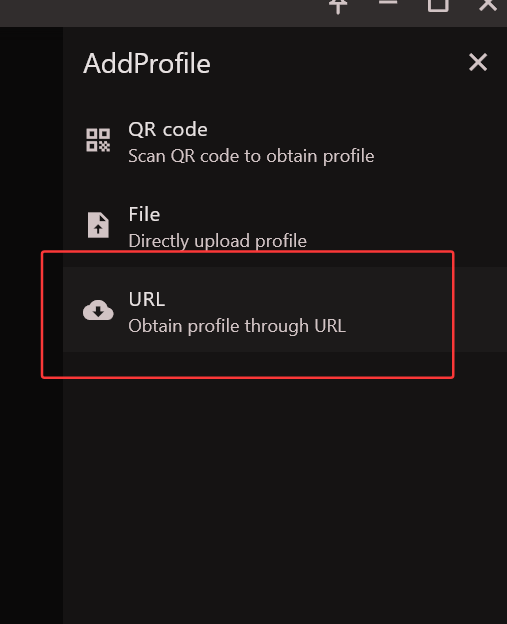
在 AddProfile 页面选择 URL,这个入口用于通过订阅链接获取配置。
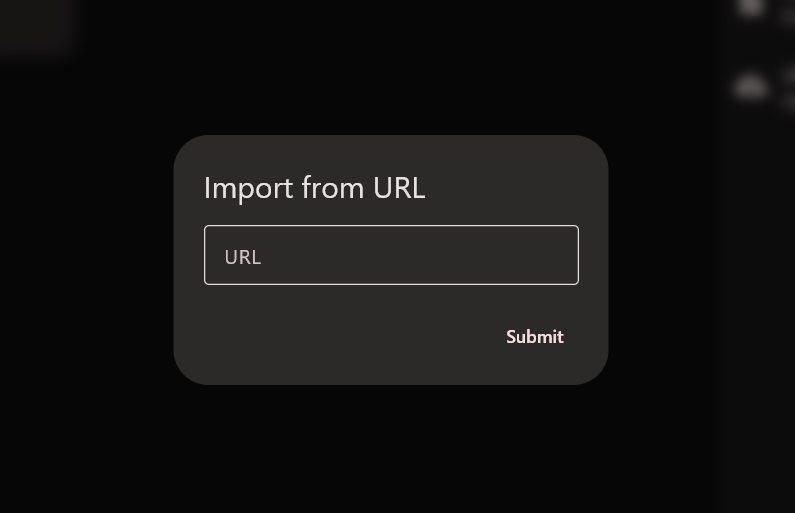
把完整订阅链接粘贴到 URL 输入框里,然后点击 Submit。
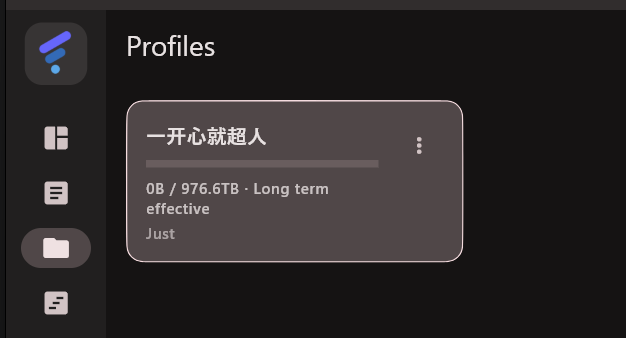
提交成功后,Profiles 页面会出现新的配置卡片。看到卡片就说明订阅配置已经导入。
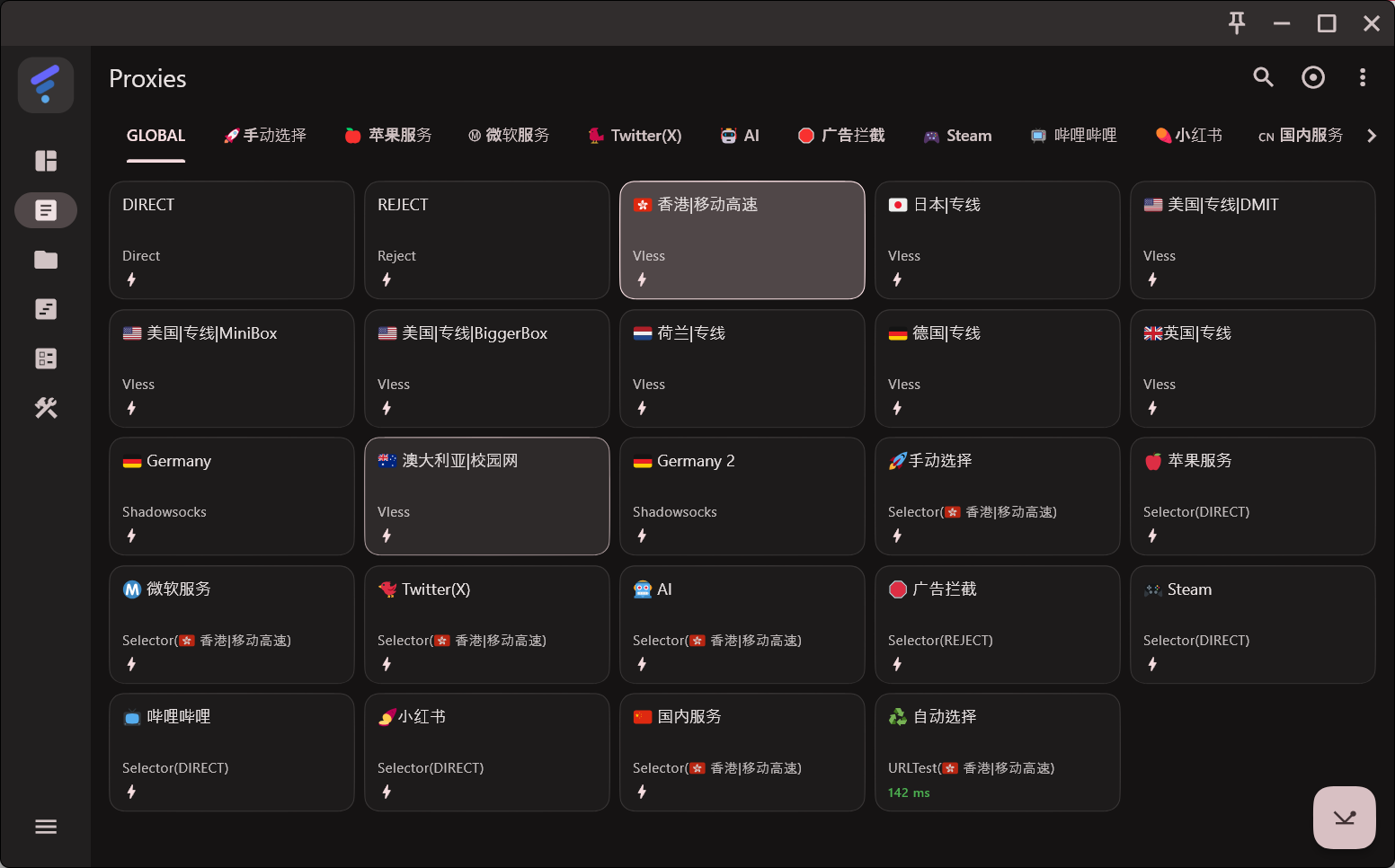
正常情况下会看到多个节点,例如香港、日本、美国、德国等节点。节点显示出来后,说明订阅内容已经加载完成。
电脑端需要先打开 TUN,再点击右下角开始按钮。
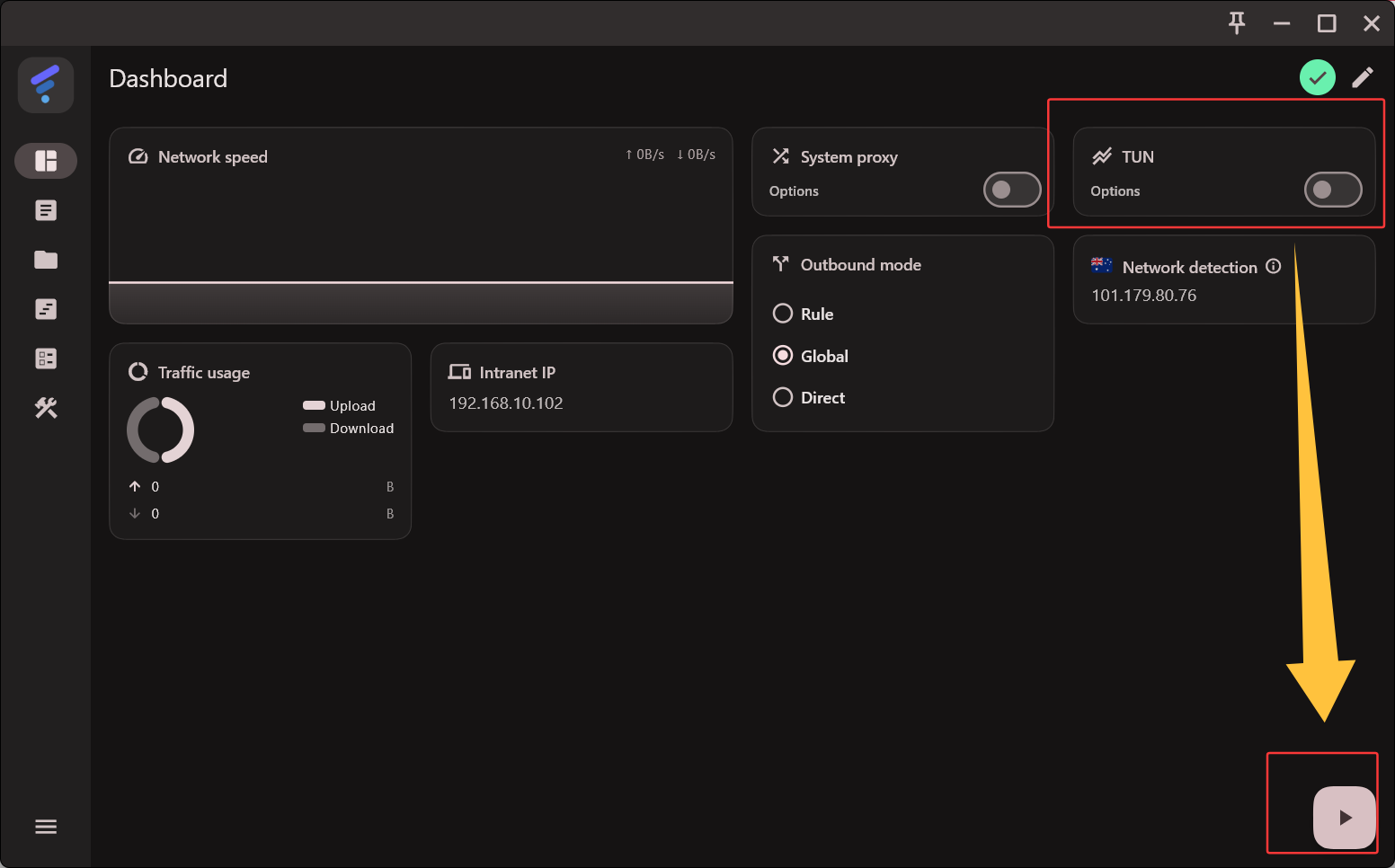
安卓手机不需要单独打开 TUN,其他步骤和电脑端一样。
检查订阅链接是否完整,尤其是开头的 https:// 是否被漏掉。确认后重新粘贴并提交。
进入 Profiles 页面刷新配置;如果仍然没有节点,通常是订阅链接失效或网络暂时无法拉取订阅。
先换一个节点再试。电脑端确认 TUN 已打开;安卓端确认系统 VPN 权限已经允许。